

Rachel Bennett
高中物理教師
我有一份講牛頓定律的 PDF,想給學生的不只是又一張練習單。我把它上傳到白板影片製作工具,然後把旁白改成我們課堂上用的例子。審閱這一步很重要——我希望它聽起來像我自己在講。我做了一段三分鐘的複習影片放在講義旁邊,學生在下堂課前可以看講解,也可以讀逐字稿。
讓創意躍然紙上的 AI 白板影片製作工具
一筆一畫展開故事,讓複雜的概念一看就懂。無需任何繪畫基礎。
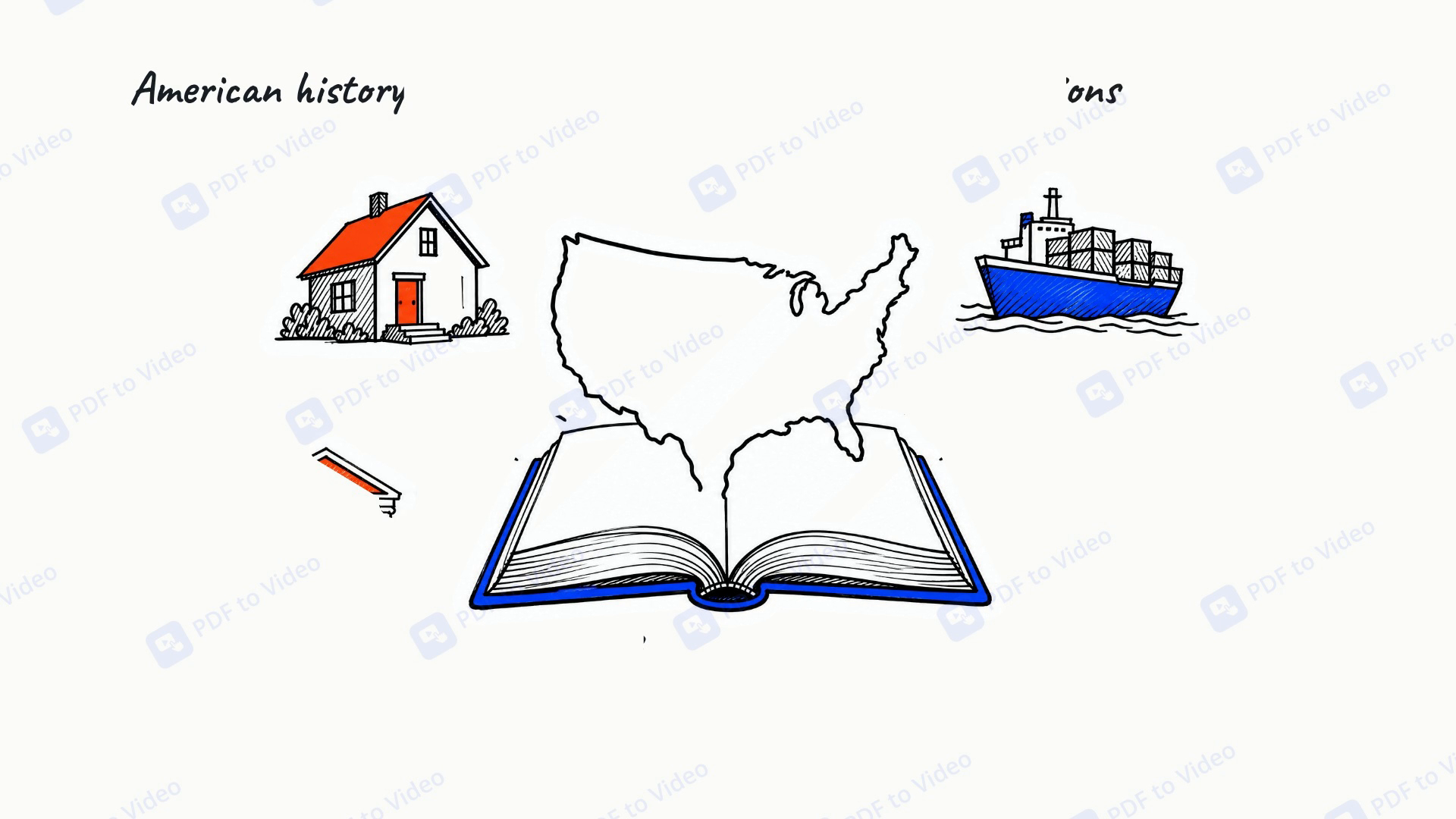
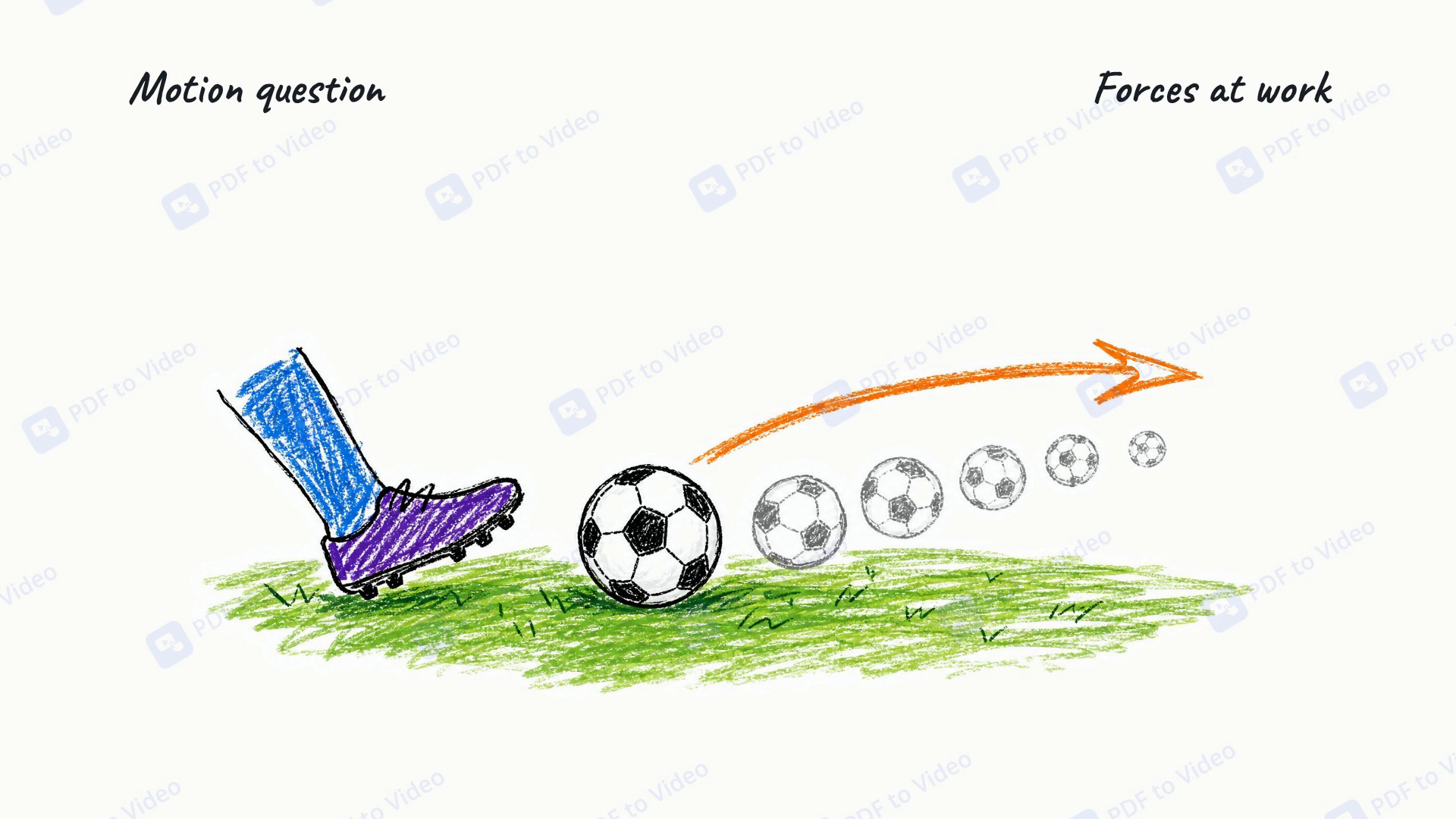
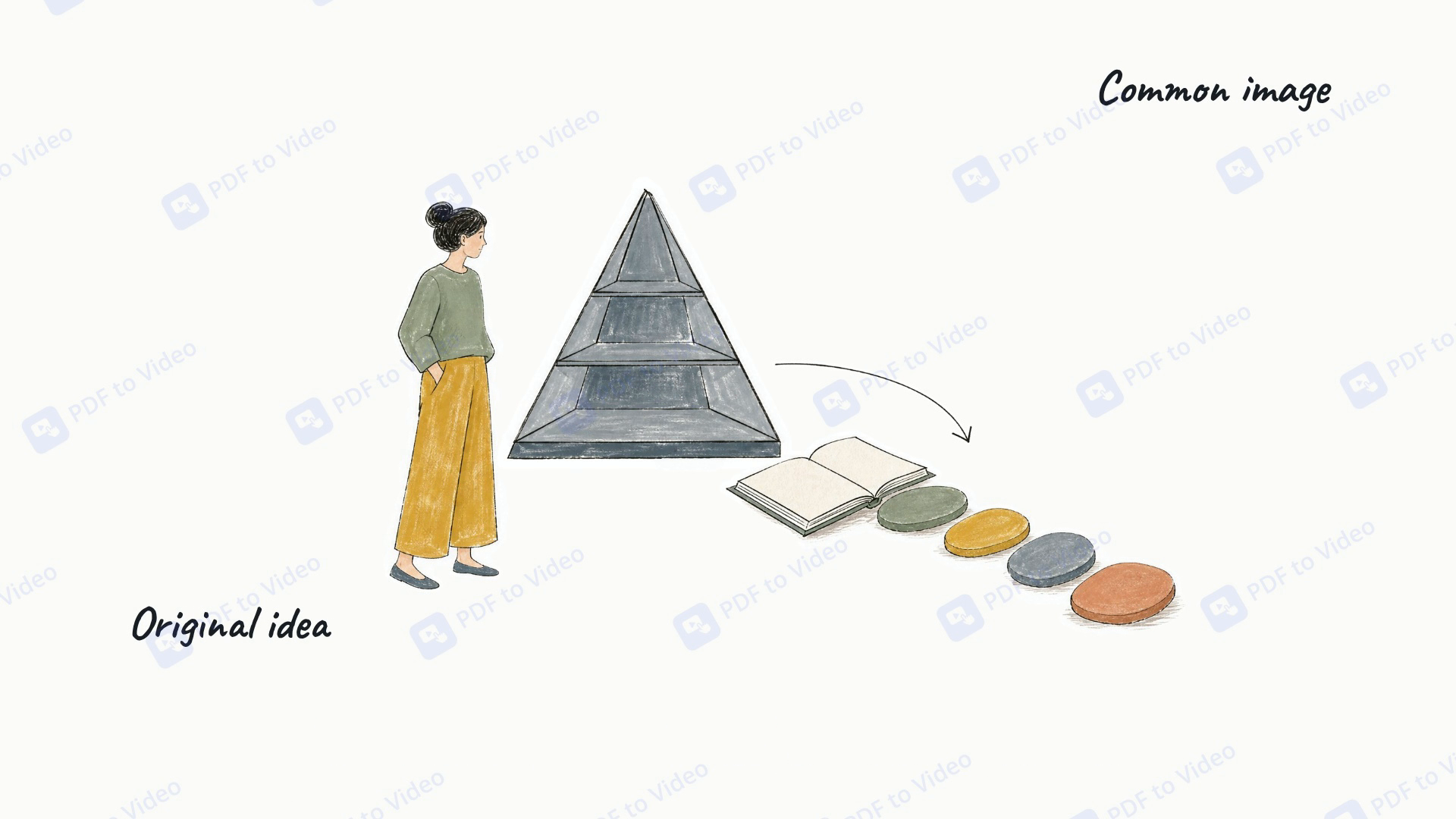

用白板影片製作工具讓你的想法生動起來。將 PDF、網頁連結或文字轉換為最長 5 分鐘的影片,並搭配多種語言的 AI 配音。
白板影片製作工具透過隨講解逐步展開的手繪畫面來解釋想法。我們的 AI 會規劃每一幕,並根據你的內容生成相應插畫,幫助觀眾一次理解一個重點——無論是一個難懂的概念、一套新流程,還是一堂課。

從一份 PDF、一個網頁或你自己的文字開始。我們的 AI 白板影片製作工具會將內容組織成多個場景並配上旁白,你可以在生成前審閱和修改——讓你的講解從一開始就傳達你想表達的訊息。

每一幕都有一張專為你的內容繪製的手繪插畫。線條逐漸浮現,簡短的標註突顯關鍵重點,為觀眾提供一條清晰的視覺脈絡,貫穿整段講解。

用你偏好的語言和 AI 配音製作白板影片,字幕可開可關。可選擇 1、2、3 或 5 分鐘長度,以及橫式、直式或方形畫面,然後匯出可直接分享的 MP4。


上傳 PDF、貼上網頁連結或輸入文字,並選擇影片語言。

選擇 Ink Art 風格,然後選擇 AI 配音、影片長度和畫面比例。開啟或關閉字幕,並在生成前逐幕審閱旁白。

看著你的白板故事生動呈現,視需要調整旁白,然後將完成的影片匯出為 MP4。
上傳 PDF、貼上網頁連結或輸入文字。AI 負責腳本、插畫、動畫和配音,你無需手動拼接場景,就能做出一支講解影片。
逐幕預覽大綱和旁白。在正式生成影片之前,檢查重點、修正術語、潤飾用字。
每一幕都有專屬的 AI 水墨插畫,一筆一畫逐步揭示。統一的畫風和簡短的標註,讓講解從頭到尾在視覺上連貫一致。
每人每天最多可免費建立 3 個影片專案。嘗試不同的主題,或把更多內容做成白板講解影片,額度每天更新。
完成的影片會在播放器下方附上逐字稿。利用時間戳記將文字與畫面對應,依自己的步調回顧講解。
製作 1、2、3 或 5 分鐘的影片,支援橫式、直式或方形畫面。選擇語言和 AI 配音,控制字幕開關,並可在同一個專案中匯出更新後的 MP4。
Rachel Bennett
高中物理教師
我有一份講牛頓定律的 PDF,想給學生的不只是又一張練習單。我把它上傳到白板影片製作工具,然後把旁白改成我們課堂上用的例子。審閱這一步很重要——我希望它聽起來像我自己在講。我做了一段三分鐘的複習影片放在講義旁邊,學生在下堂課前可以看講解,也可以讀逐字稿。

Marcus Ellison
客戶支援培訓經理
新同事總是問:提交的支援請求之後會轉到哪裡?問得有道理,畢竟書面指南足足有六頁。白板影片製作工具幫我把這份指南變成一段簡短的新人培訓影片。我檢查了大綱,修正了團隊名稱,畫面和配音就交給它處理。最實用的是,做一支影片不必再花一整個下午在時間軸上擺箭頭。

Daniel Mercer
小型企業軟體創辦人
老實說,比起繪畫效果,我更在意腳本預覽。我要講解我們的預約軟體如何處理取消,一句用字不當就可能讓客戶誤解。用白板影片製作工具,我可以在生成前讀完每一幕,並重寫那一段。影片完成後我還是仔細檢查了一遍,但有了審閱這一步,整個過程變得輕鬆可控。

Olivia Hartwell
園藝部落客
寫東西我很自在,可要對著鏡頭把同樣的內容講一遍?就沒那麼自在了。我把一篇講堆肥的文章貼進白板影片製作工具,以它為基礎做了一支兩分鐘的講解影片。我縮短了開頭,選了一個配音,開啟了字幕。手繪畫面讓這篇內容和我平常的貼文風格很不一樣,而且我完全不用架相機、接麥克風。

Priya Deshmukh
商業技能家教
看完初稿,我發現我把「利潤」寫成了「營收」。是我的錯,不是工具的問題。白板影片製作工具讓我直接修改旁白,並在同一個專案裡匯出修訂版。插畫維持原樣,對這次修改來說正合適。對於在客戶會議空檔製作簡短商業課程的人來說,改文字不用整個重做,這點很實用。

Nathan Brooks
教育內容創作者
打開白板影片製作工具時,我手上並沒有寫好的腳本,只有為學習頻道準備的三個粗略想法:考試規劃、複習休息和主動回想。每天 3 個免費專案讓我有空間把每個主題都試一遍,看看哪個更適合這種形式。我也很喜歡影片下方附帶的逐字稿。回頭讀一遍,幫我發現哪些地方講得太囉嗦,沒有直接切入重點。
可以。每人每天最多可免費建立 3 個影片專案。開始創作前需要先登入。
上傳 PDF、貼上網頁連結或輸入你自己的文字。可以從課堂筆記、產品介紹,甚至一個粗略的想法開始——AI 會把內容組織成場景,並為你草擬旁白。
可以。在開始生成前,你可以預覽大綱並閱讀每一幕的旁白。修正一個術語、補充一個例子或改寫一段話,讓講解準確表達你想說的內容。
可選擇 1、2、3 或 5 分鐘的目標長度。生成預覽通常需要約 7–10 分鐘;匯出 MP4 成品還需要額外時間。實際耗時依專案而異。
可以。生成前選擇語言和 AI 配音,並開啟或關閉字幕。匯出時,你可以選擇將字幕燒錄進影片,讓字幕在播放時始終可見。
你可以編輯旁白並更新音訊和時間軸,不會額外消耗生成額度。現有插畫會維持不變。若要更改插畫、手寫標註或視覺風格,則需要建立新專案。
生成前可選擇橫式(16:9)、直式(9:16)或方形(1:1)畫面,完成後以 MP4 格式下載影片。依你的課程、網站或社群平台選擇合適的畫面比例即可。
可以。修改旁白或字幕設定後可以再次匯出。每個專案最多支援 20 次匯出,所有專案合計每天最多 30 次匯出。